Wymagaj potwierdzenia
Klient musi zaznaczyć checkbox, aby przejść z koszyka do kasy.
Cart Terms Checkbox dodaje obok przycisku przejścia do kasy wymagane potwierdzenie akceptacji. Ustaw treść i dodatkowe informacje w edytorze motywu. Klient może kontynuować po zaznaczeniu zgody.
Jak działa aplikacja
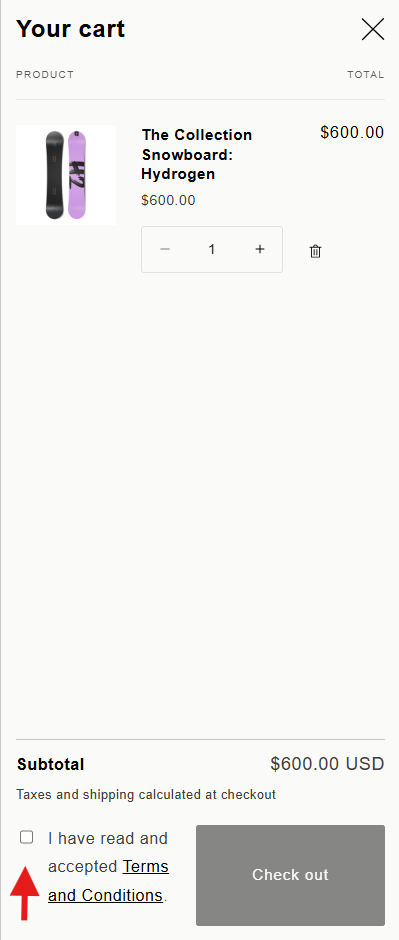
Aplikacja umieszcza konfigurowalny checkbox regulaminu w koszyku, obok przycisku przejścia do kasy. Przycisk pozostaje nieaktywny do zaznaczenia checkboxa. Etykieta zgody może zawierać link do regulaminu lub innej polityki sklepu.
Klient musi zaznaczyć checkbox, aby przejść z koszyka do kasy.
Napisz jasną treść zgody i dodaj link do regulaminu, z którym klient ma się zapoznać.
Dodaj wprowadzenie i maksymalnie cztery krótkie informacje obok checkboxa zgody.
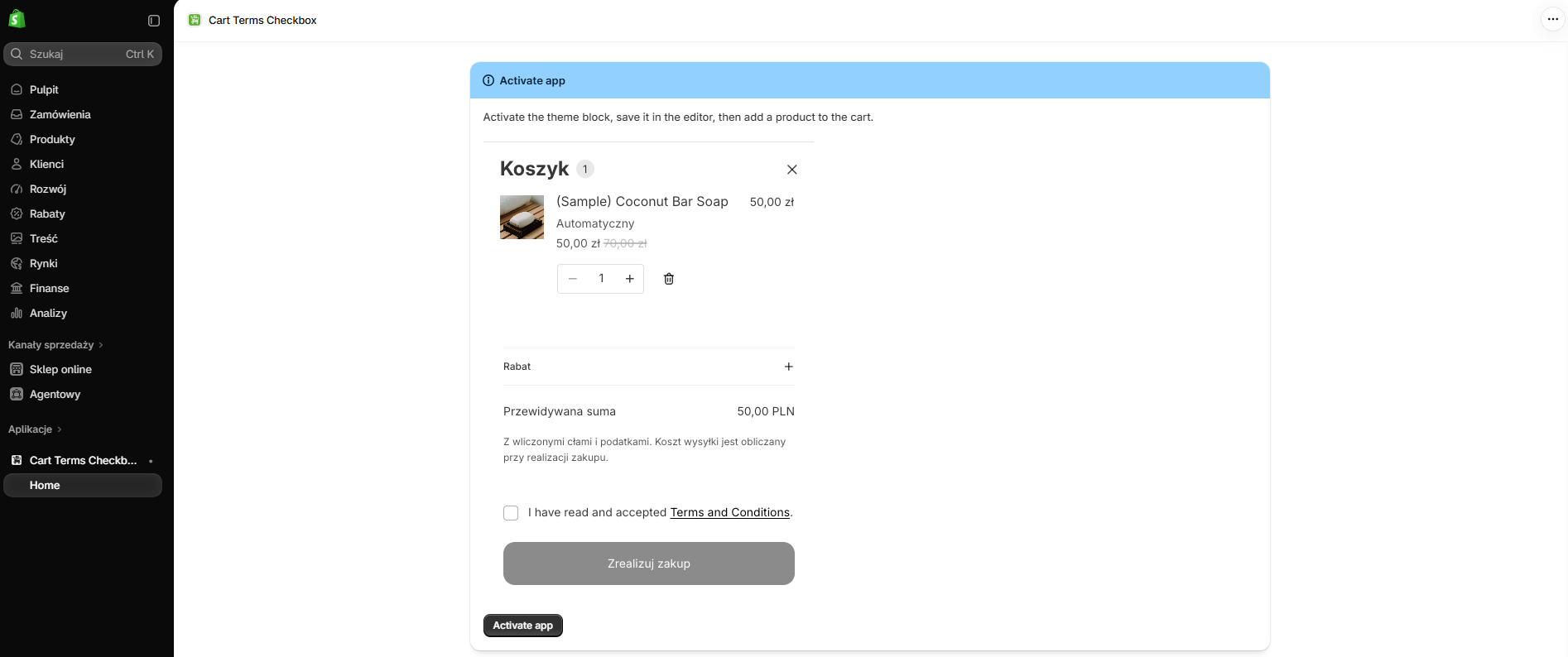
Pierwsze kroki
Blok konfiguruje się w edytorze motywu Shopify. Nazwy menu mogą się różnić zależnie od wersji panelu i motywu.
01 · Zainstaluj aplikację
Otwórz Cart Terms Checkbox i przejdź przez proces instalacji Shopify dla swojego sklepu.
02 · Otwórz edytor motywu
W panelu Shopify przejdź do Sklep online → Motywy i wybierz Dostosuj przy motywie, który chcesz edytować.
03 · Dodaj blok aplikacji
Otwórz sekcję koszyka lub wysuwanego koszyka, dodaj blok „ToS Checkbox & Info” i umieść go obok przycisku przejścia do kasy.
04 · Skonfiguruj i wyświetl podgląd
Ustaw treść i opcjonalne informacje, zapisz motyw, a następnie przetestuj koszyk z zaznaczonym i niezaznaczonym checkboxem.
Konfiguracja bloku
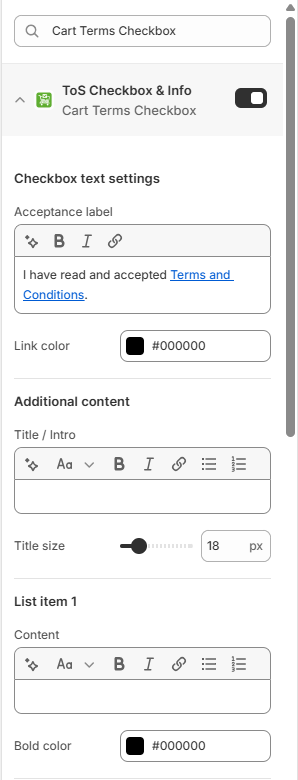
W ustawieniach bloku dodaj link do polityki sklepu i pokaż klientom informacje potrzebne przed przejściem do kasy.
Edytuj etykietę checkboxa i dodaj link do regulaminu lub innej strony. Dobierz kolor linku do motywu.
Dodaj opcjonalny tekst nad listą i ustaw rozmiar tytułu.
Dodaj krótkie informacje, np. o dostawie lub zwrotach. Możesz ustawić kolor pogrubionego tekstu dla każdego elementu.
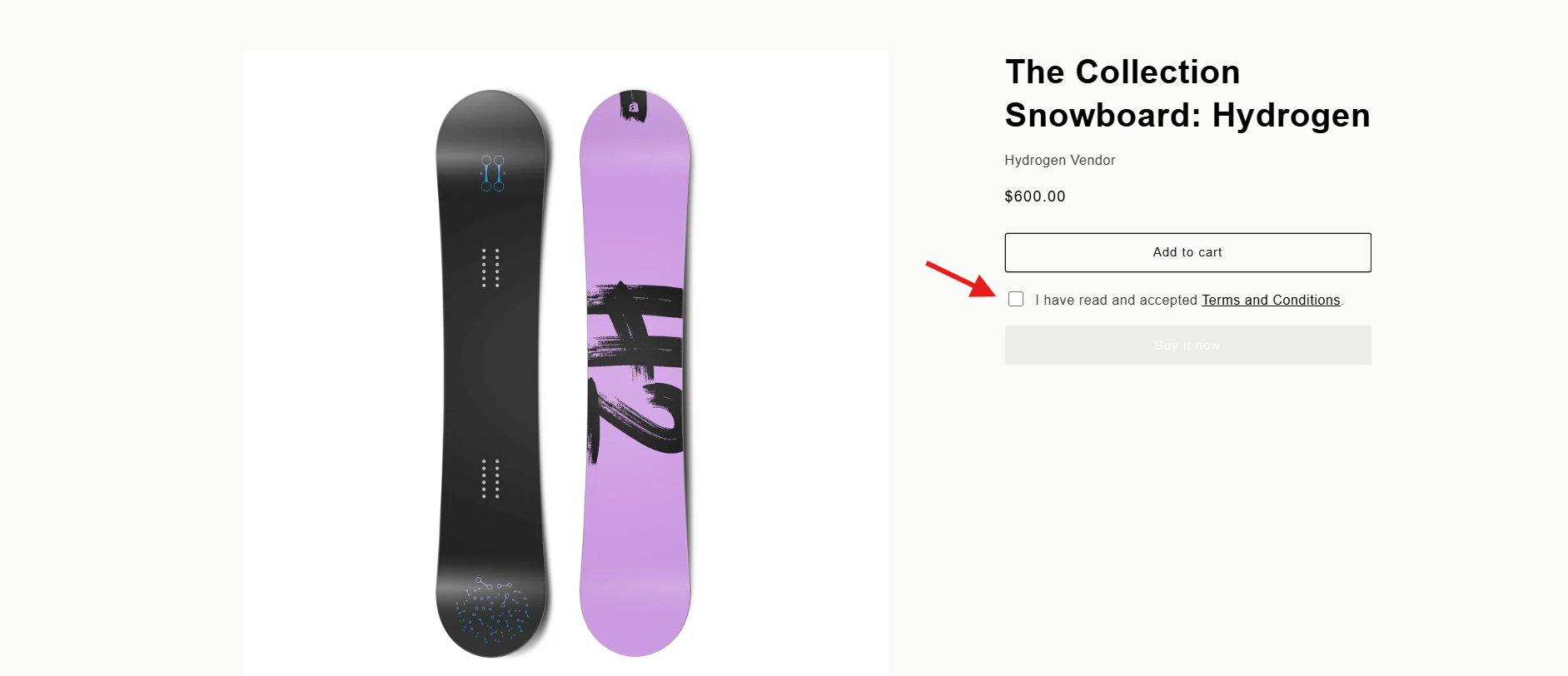
Rozszerzenie wykrywa popularne przyciski przejścia do kasy w koszyku i wysuwanym koszyku. Może też umieścić checkbox przy przyciskach przyspieszonej płatności na stronie produktu. Sprawdź położenie i działanie w podglądzie motywu.
W ustawieniach bloku wpisz selektor CSS elementu, przy którym ma pojawić się checkbox, i wybierz, czy ma być umieszczony przed nim, czy za nim. Puste pole oznacza domyślne położenie przed przyciskiem przejścia do kasy.
Standardowe przejście do kasy jest chronione przez checkbox w motywie. Aby chronić także płatności przyspieszone, otwórz aplikację i wybierz „Włącz ochronę płatności przyspieszonej”. Aplikacja doda walidację koszyka po stronie serwera, która sprawdza akceptację regulaminu.
Gdy klient zaznaczy checkbox i przejdzie do kasy, aplikacja może wysłać zdarzenie akceptacji ze znacznikiem czasu i dostępnymi informacjami o adresie IP.
Przed publikacją: sprawdź, czy link prowadzi do właściwej strony oraz czy blok pojawia się w każdym widoku koszyka.
Praktyczna lista kontrolna
Częste pytania
Tak. Przycisk przejścia do kasy jest nieaktywny do zaznaczenia checkboxa. Potem klient może kontynuować standardowy proces zakupowy.
Tak. Edytuj etykietę zgody w ustawieniach bloku i dodaj link do regulaminu lub strony z polityką.
Tak. Blok zawiera opcjonalny tytuł lub wprowadzenie oraz maksymalnie cztery konfigurowalne elementy tekstowe.
W edytorze motywu możesz zmienić rozmiar tytułu, kolor linku i pogrubionego tekstu w dodatkowych informacjach.
Aplikacja może wysłać zdarzenie akceptacji przy przejściu klienta do kasy. Zdarzenie zawiera znacznik czasu i dostępne informacje o adresie IP.
Otwórz Cart Terms Checkbox w panelu Shopify i wybierz „Włącz ochronę płatności przyspieszonej”. Aplikacja doda walidację po stronie serwera dla płatności przyspieszonej. Standardowe przejście do kasy nadal chroni checkbox w motywie.
Tak. W ustawieniach bloku wpisz selektor CSS i wybierz położenie przed pasującym elementem lub za nim. Puste pole pozostawia domyślne położenie przed przyciskiem przejścia do kasy.
Rozszerzenie obsługuje popularne przyciski przejścia do kasy na stronie koszyka i w wysuwanym koszyku. Kod motywów się różni, dlatego przetestuj blok w swoim sklepie. Jeśli przycisk nie jest wykrywany prawidłowo, skontaktuj się z pomocą techniczną.
Skonfiguruj koszyk
Zainstaluj Cart Terms Checkbox, dodaj blok aplikacji do motywu i sprawdź w podglądzie sklepu, jak klient przechodzi do kasy.